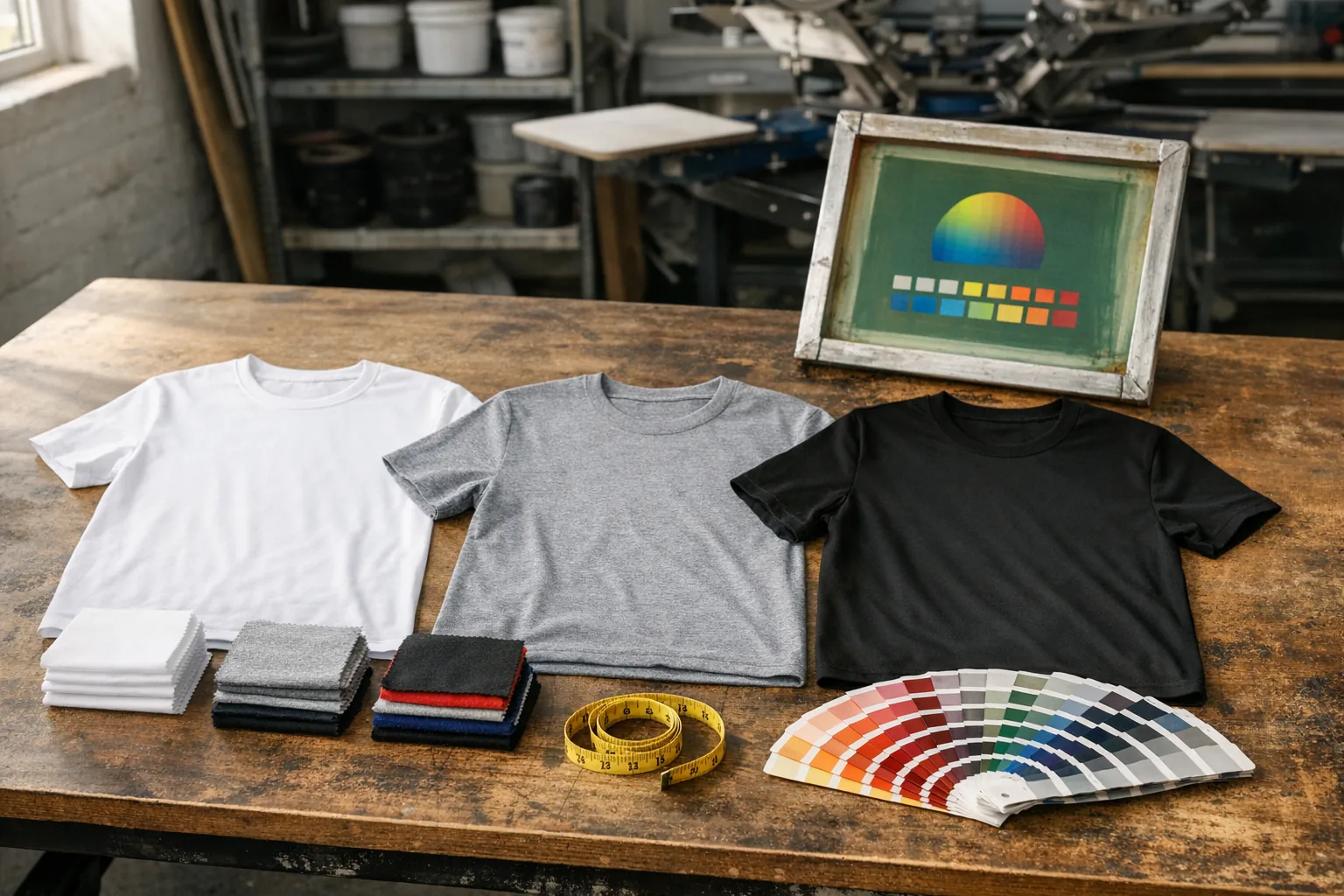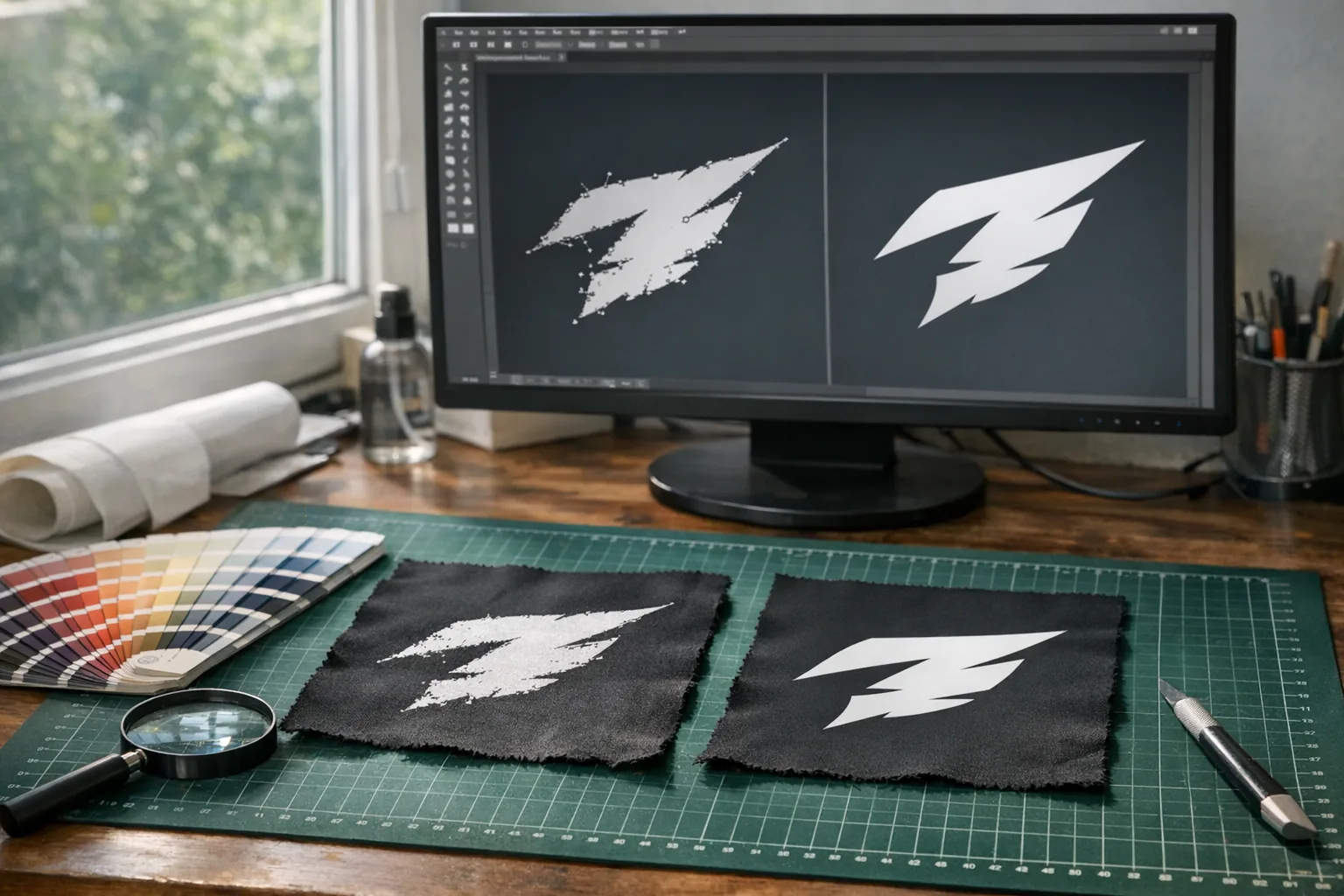
Masz plik z logo, na monitorze wygląda świetnie, a po nadruku wychodzi „coś nie tak”: krawędzie są poszarpane, drobne elementy znikają, czerń robi się grafitowa, a kolory „uciekają”. To nie jest magia ani „wina drukarki” — w 90% przypadków problemem jest konkretna cecha pliku (format, wektory, kolory, detale) albo niedopasowanie projektu do technologii.
W tym poradniku rozbieram temat praktycznie: jakie błędy w logo psują nadruk i jak je naprawić szybko — tak, żebyś mógł poprawić plik w kilkanaście minut albo od razu wiedzieć, co zamówić od grafika.
Dlaczego logo „siada” na nadruku, mimo że na ekranie wygląda dobrze
Zanim przejdziemy do listy błędów, warto zrozumieć trzy różnice, które tłumaczą większość rozczarowań:
1) Ekran świeci, nadruk odbija światło
Monitor pokazuje barwy w RGB (światło), a nadruk powstaje z pigmentu/atramentu na materiale (odbicie światła). To powoduje, że:
- niektóre jaskrawe kolory z RGB nie mają idealnego odpowiednika w druku (zwłaszcza na tkaninie),
- tło (biała vs czarna koszulka) i biały podkład w druku zmieniają postrzeganie nasycenia,
- identyczne wartości liczbowe nie gwarantują identycznego efektu wizualnego.
W produkcji kolor trzyma się dzięki spójnemu zarządzaniu (profile, proof, tolerancje różnic barwnych), ale plik „z internetu” często nie ma żadnej kontroli nad tym etapem.
2) „Rozdzielczość” nie jest parametrem z metki — liczą się piksele w rozmiarze docelowym
Najczęstsza pułapka: logo w PNG/JPG ma wpisane 300 dpi, ale jest w praktyce małe (np. 900×900 px). Jeśli potem ktoś robi z niego nadruk szerokości 20 cm, piksele się kończą i pojawiają się:
- schodki na łukach,
- rozmycie detali,
- brudne krawędzie i halo.
W druku liczy się zawsze skala 1:1 i realna liczba pikseli, a nie samo „DPI” w metadanych.
3) Materiał i technologia mają „minimalny detal”
Nadruk na tkaninie to nie plotter kreślarski. Farba/klej/atrament ma swoją lepkość, tkanina ma włókna, a maszyna ma ograniczenia (np. średnica punktu, gęstość rastra). Efekt? Elementy poniżej pewnej wielkości po prostu:
- zlewają się,
- zanikają,
- albo robią się „postrzępione”.
Szybka diagnostyka: 7 pytań, które skracają poprawki o połowę
Zanim cokolwiek poprawisz, odpowiedz sobie na te pytania (to jest preflight, który robi się w produkcji):
- Jaka technologia? (DTF/DTG/sitodruk/haft/flex/sublimacja) — każda ma inne minimum detalu i inną „prawdę o kolorze”.
- Jaki rozmiar nadruku w mm? Bez tego nie da się ocenić, czy linia 0,2 mm ma sens.
- Na jakim materiale i kolorze tkaniny? (biała/czarna, bawełna/poliester, gładka/szczotkowana).
- Czy logo ma cienkie linie, małe napisy lub negatywy? To najszybciej „psuje” efekt.
- Czy w projekcie są przezroczystości, cienie, gradienty? To wpływa na eksport i RIP.
- Ile jest kolorów i czy to ma być 100% zgodne z brandbookiem? Jeśli tak, trzeba inaczej podejść do pliku.
- Jakim plikiem dysponujesz? (AI/PDF/SVG vs PNG/JPG) — to determinuje, czy naprawa będzie szybka czy rekonstrukcyjna.
Jeśli chcesz pogłębić temat różnic plików w produkcji, pomocny będzie osobny poradnik o tym, kiedy wysyłać wektor, a kiedy raster: wektor czy raster — co lepiej wysłać do znakowania?.
Co operator sprawdza w pierwszej minucie (preflight produkcyjny)
W realnej produkcji nikt nie „czyta” pliku artystycznie. Operator albo automat w RIP szuka ryzyk. Jeśli logo wraca do Ciebie z prośbą o poprawki, to zwykle dlatego, że w preflight wyszło coś z poniższej listy.
Pomyśl o tym jak o checkliście opartej o praktykę kontroli procesu: w poligrafii i przygotowaniu do druku funkcjonują standardy opisujące m.in. warunki oceny barwy (ISO 3664) i charakterystykę procesów (rodzina ISO 12647). W nadruku na odzieży dochodzą ograniczenia podłoża, ale logika preflight pozostaje ta sama: eliminujemy elementy, które nie są powtarzalne.
| Co sprawdzić | Jak wykryć w 60 sekund | Dlaczego to psuje nadruk | Najszybsza poprawka |
|---|---|---|---|
| Skala 1:1 | czy projekt ma realny rozmiar (mm) | bez tego nie ocenisz detalu i rozdzielczości | ustaw wymiar docelowy i dopiero wtedy poprawiaj |
| Wektor vs raster | powiększenie 800–1600% | raster ujawnia piksele, wektor trzyma krawędź | wyślij PDF/SVG/AI lub przygotuj raster 1:1 |
| Minimalny detal | zmierz najcieńszą linię i najmniejszą przerwę | poniżej progu procesu element zniknie albo się zleje | pogrub/uprość, zrób wersję „produkcyjną” |
| Fonty | czy tekst jest w krzywych | ryzyko podmiany fontu i „rozjazdu” | zamień na krzywe/outlines |
| Kolor i czernie | czy plik jest konsekwentny (RGB/CMYK/spot) | konwersje „po drodze” zmieniają odcień | ustal docelową przestrzeń i wartości |
| Przezroczystości/overprint | czy są cienie, blend modes, overprint | RIP może spłaszczyć inaczej niż program | kontrolowane spłaszczenie w PDF |
| Halo i obwódki | podgląd na czarnym tle | antyaliasing ujawnia jasny brzeg | wektor albo kontrolowany kontur/choke |
| Eksport „dla internetu” | podejrzyj, czy wektor nie stał się obrazem | downsampling i kompresja zmiękcza detale | eksport produkcyjny 1:1 bez agresywnej kompresji |
Jeśli zamawiasz nadruki DTF/DTG i nie masz pewności, która technologia lepiej „niesie” detal oraz kolory przy Twojej grafice, przeczytaj też porównanie: DTG czy DTF na koszulkach — co da lepszy efekt i trwałość?.
Jak policzyć, czy raster ma dość pikseli (wzór + szybkie przykłady)
Jeśli masz tylko PNG/JPG i musisz ocenić, czy da się z tego zrobić czysty nadruk, nie zgaduj. Policz.
Wzór jest prosty:
wymagana_liczba_pikseli = (szerokość_mm / 25,4) * ppi
Przykład: logo ma mieć 80 mm szerokości.
- dla 300 ppi: (80 / 25,4) * 300 ≈ 945 px
- dla 600 ppi: ≈ 1890 px
- dla 1200 ppi: ≈ 3780 px
To jest dokładnie moment, w którym „ładne 1000×1000 px” przestaje wystarczać. 1000 px przy 80 mm daje ok. 317 ppi — na drobnych łukach i cienkich elementach zobaczysz schodki.
Poniżej masz orientacyjne wartości szerokości (to nie jest dogmat, tylko szybka ściąga do oceny ryzyka):
| Szerokość logo (mm) | 300 ppi (px) | 600 ppi (px) | 1200 ppi (px) |
|---|---|---|---|
| 30 | ~354 | ~709 | ~1417 |
| 50 | ~591 | ~1181 | ~2362 |
| 80 | ~945 | ~1890 | ~3780 |
| 100 | ~1181 | ~2362 | ~4724 |
| 150 | ~1772 | ~3543 | ~7087 |
Jeśli liczby wychodzą absurdalnie duże, to sygnał, że powinieneś mieć wektor, a nie „ratować” raster.
Kolor bez rozczarowań: co jest mierzalne, a co jest życzeniem
„Ma być dokładnie jak w brandbooku” to jedno z najdroższych zdań w produkcji — nie dlatego, że jest złe, tylko dlatego, że bez definicji co znaczy „dokładnie” nie da się go spełnić.
W praktyce kontrola barwy opiera się na trzech filarach:
- Stałe warunki oceny — dlatego w branży graficznej stosuje się stanowiska oceny barwy zgodne z ISO 3664 (kontrolowane oświetlenie, eliminacja „magii” różnych żarówek).
- Pomiar i metryka różnicy barw — kolor opisuje się w przestrzeniach CIE, a odchyłki często raportuje metryką ΔE, np. CIEDE2000 (ΔE00). To pozwala powiedzieć „jest w tolerancji”, zamiast „wydaje mi się”.
- Wzorzec — próbka/target/zaakceptowany wydruk, do którego się porównujesz.
Na odzieży dochodzi jeszcze zmienność podłoża: inna biel koszulki, inny splot, inna chłonność i inny „biały podkład” pod kolorem (szczególnie w DTF/DTG). Dlatego w praktyce robi się dwie wersje: na jasne i na ciemne podłoże — i uzgadnia, co jest ważniejsze: maksymalne nasycenie, neutralność szarości czy zgodność odcienia.
Metameria: dlaczego „w biurze pasuje, na ulicy nie”
Ten sam nadruk może wyglądać inaczej pod różnymi źródłami światła (świetlówki, LED-y, dzienne). To metameria — zjawisko znane w kolorystyce. Jeśli kolor jest krytyczny (np. w identyfikacji wizualnej), zawsze oceniaj go w kontrolowanych warunkach i zaakceptuj tolerancję, bo „idealna zgodność w każdym świetle” jest rzadko osiągalna na tkaninach.
Najczęstsze błędy w logo, które psują nadruk (i ekspresowe naprawy)
Poniżej masz tabelę „objaw → przyczyna → szybka poprawka”, a pod nią rozwinięcie każdego punktu z praktycznymi wskazówkami.
| Błąd w pliku/logo | Jak to wygląda na nadruku | Najszybsza naprawa (bez zgadywania) |
|---|---|---|
| Logo jako JPG/PNG z małą liczbą pikseli | schodki, rozmycie, brudne krawędzie | zdobyć/odtworzyć wektor (PDF/SVG/AI) albo przygotować raster 1:1 z wystarczającą liczbą pikseli |
| Zbyt cienkie linie i mikrodetale | detale znikają, linie się urywają | pogrubić linie, uprościć kształty, zrobić wersję „produkcyjną” logo |
| Zbyt małe odstępy (negatywy) | „zlane” dziury w literach, zalane światła | powiększyć światła, zwiększyć odstępy, zmienić krój lub wersję znaku |
| Fonty niezamienione na krzywe | podmiana fontu, inny kerning, „rozjazd” | zamienić tekst na krzywe/outlines przed eksportem |
| Kolory w RGB / brak spójności kolorów | kolor „inny niż na ekranie”, brudna czerń | ustalić docelową przestrzeń i wartości (CMYK/spot), przygotować wersję pod ciemną i jasną tkaninę |
| Przezroczystości i tryby mieszania | losowe artefakty, dziwne przejścia | spłaszczyć przezroczystości, unikać overprint, eksportować produkcyjny PDF |
| Obwódka (halo) po usunięciu tła | jasna krawędź wokół logo | pracować na wektorze lub dodać kontrolowany „choke”/kontur, poprawić antyaliasing |
| Gradienty i cienie bez planu technologii | pasy, mory, „brud” w półtonach | przygotować wersję z uproszczonymi przejściami lub kontrolowanym półtonem |
| Za dużo drobnych punktów/tekstur | ziarno, brudna plama | odszumić, uprościć, podnieść kontrast w kontrolowany sposób |
| Zły eksport (downsampling, złe wymiary) | utrata ostrości mimo „ładnego pliku” | eksport 1:1, bez agresywnego downsamplingu, z zachowaniem wektorów |
1) Logo w JPG/PNG zamiast wektora (najczęstszy zabójca jakości)
Objaw: poszarpane łuki, „schodki”, rozmycie, brudne krawędzie — szczególnie na małym logo na piersi lub na rękawie.
Dlaczego: kompresja JPG jest stratna (bazuje na transformacji DCT i kwantyzacji), więc potrafi zostawić charakterystyczne artefakty na krawędziach: „ringing” (obwódki) i blokowanie. W nadruku te artefakty nie są subtelne — RIP i rasteryzacja wzmacniają je, a materiał dodaje własną teksturę. Raster ma też skończoną liczbę pikseli, więc przy skalowaniu krawędzie przestają być krawędziami, a stają się schodami.
Szybka naprawa:
- Jeśli logo ma być ostre i „techniczne” (typografia, sygnet, cienkie linie): zdobądź wektor (PDF/SVG/AI) lub odtwórz znak w wektorze.
- Jeśli musisz pracować z rastrem: przygotuj plik w skali 1:1 z odpowiednią liczbą pikseli (w praktyce dla małych logotypów często sprawdza się 600–1200 ppi w rozmiarze docelowym).
Ważne: „podbijanie DPI” bez zmiany liczby pikseli nic nie daje. Liczą się piksele w docelowym rozmiarze, nie metryczka.
Szybki test eksperta (2 minuty):
- Ustaw tło dokumentu na czarne i na białe.
- Powiększ logo do 1600% i obejrzyj łuki oraz ostre narożniki.
- Jeśli widzisz jasną obwódkę, „komórki” kompresji albo nierówne krawędzie — to nie jest materiał ani technologia. To jest plik.
2) Zbyt cienkie linie (i dlaczego „na ekranie działa”)
Objaw: cienkie obrysy urywają się, narożniki „nikną”, a drobne elementy stają się przypadkowe.
Dlaczego: każda technologia ma minimalny detal, poniżej którego materiał i proces nie utrzymają geometrii.
Szybka naprawa: przygotuj wersję „produkcyjną” logo z pogrubionymi liniami. Najbardziej skuteczna zasada: jeśli element ma być widoczny z 1–2 metrów, w pliku musi mieć realną „masę” w milimetrach.
Poniżej wartości, które zwykle są bezpiecznym punktem startowym (zawsze warto je potwierdzić próbką, bo materiał i rozmiar robią różnicę):
| Technologia | Bezpieczna minimalna grubość linii | Bezpieczny minimalny prześwit (negatyw) | Komentarz produkcyjny |
|---|---|---|---|
| DTF | ~0,30 mm | ~0,35 mm | daje drobny detal, ale na włóknistych tkaninach drobnica może „zmięknąć” |
| DTG | ~0,35 mm | ~0,40 mm | ostrość mocno zależy od splotu i przygotowania podłoża |
| Sitodruk | ~0,40–0,60 mm | ~0,50–0,70 mm | raster i siatka ekranu ograniczają mikrodetal, szczególnie przy wielu kolorach |
| Folia flex | ~0,70–1,00 mm | ~0,80–1,20 mm | cienkie elementy lubią się podrywać na krawędziach |
| Haft | ~1,00 mm i więcej | ~1,20 mm i więcej | to „rysowanie nitką” — mikrotypografia praktycznie nie działa |
Jeśli Twoje logo ma wersję z claimem albo cienką typografią, często najlepszym ruchem jest przygotowanie osobnej wersji na odzież: bez mikrotekstu, z większym światłem i prostszą geometrią.
3) Za ciasne negatywy (np. w literach A, R, O)
Objaw: „dziury” w literach zanikają, a cienkie przerwy zamieniają się w zalane plamy.
Dlaczego: wąskie światła są pierwsze do utraty, bo minimalny detal działa w obie strony: dotyczy zarówno linii, jak i przerw.
Szybka naprawa:
- zwiększ prześwity w znaku (czasem wystarczy 0,2–0,4 mm),
- rozważ wariant z innym krojem pisma lub bez obrysu,
- unikaj mikrotekstu w negatywie (np. białe litery na czerni w bardzo małym rozmiarze).
4) Tekst niezamieniony na krzywe (fonty „żyją własnym życiem”)
Objaw: litery wyglądają inaczej niż w projekcie, rozjeżdża się kerning, czasem znikają znaki.
Dlaczego: jeśli font nie jest osadzony lub jest niedostępny, oprogramowanie podmienia go na inny. W produkcji to częstsze, niż się wydaje.
Szybka naprawa: przed eksportem zamień tekst na krzywe/outlines. Jeśli zależy Ci na edytowalności, zachowaj plik źródłowy, ale do produkcji wyślij „zamrożoną” wersję.
5) Kolory w RGB i „magiczna” czerń
Objaw: kolor po nadruku jest inny, czerń jest bardziej szara, a granaty lub czerwienie wyglądają „spłaszczone”.
Dlaczego: ekran świeci, a nadruk zależy od podłoża. Dodatkowo czerń potrafi być złożona (tzw. rich black) lub jednokanałowa (100K) i różnie się zachowuje w zależności od technologii oraz RIP.
Szybka naprawa:
- ustal docelowe wartości kolorów w pliku produkcyjnym (najczęściej CMYK lub kolory specjalne/spot, jeśli proces tego wymaga),
- dla małej typografii i cienkich linii zwykle bezpieczniejsza jest czerń „prosta” (100% czerni), a dla dużych apli często lepiej działa kontrolowana czerń złożona — ale zawsze w zgodzie z tym, jak pracuje dana technologia,
- jeśli logo ma iść na ciemną odzież, pamiętaj o roli białej bazy/podkładu: to ona w praktyce buduje nasycenie.
Najbardziej profesjonalny nawyk: przygotuj dwie wersje pliku — na jasne i ciemne podłoże (czasem różni je tylko kolejność warstw lub sposób budowania czerni).
Przykład z praktyki (dlaczego „ta sama czerń” bywa różna):
- Logo w czerni na białej koszulce może wyglądać „neutralnie”, bo nie potrzebuje ciężkiej białej bazy.
- To samo logo na czarnej koszulce w DTF/DTG wymaga białego podkładu (czasem kilku przejść/warstw), a czernie i szarości mogą wyglądać inaczej, bo optycznie miesza się to z fakturą tkaniny i sposobem budowania koloru.
Wniosek: jeśli masz elementy neutralne (szarości) i chcesz, żeby były stabilne, projektuj je świadomie i akceptuj je na próbce — „na oko” na monitorze to najkrótsza droga do rozjazdu oczekiwań.
6) Przezroczystości, cienie i tryby mieszania (czyli „działa w programie, psuje się w eksporcie”)
Objaw: nagłe paski, „dziury”, zmiany w gradientach, elementy znikają albo pojawiają się artefakty na krawędziach.
Dlaczego: przezroczystości i blend modes nie zawsze przenoszą się 1:1 przez eksport i RIP — zwłaszcza jeśli plik jest wielokrotnie zapisywany lub spłaszczany w różnych programach.
Szybka naprawa:
- przygotuj produkcyjny PDF, w którym wygląd jest „zamknięty” (kontrolowane spłaszczenie przezroczystości),
- unikaj przypadkowych ustawień typu overprint w małych elementach,
- jeśli projekt ma cienie: rozważ wersję uproszczoną do nadruku (mniej ryzyk na krawędziach).
7) Halo po usunięciu tła (klasyk po JPG na białym)
Objaw: wokół logo widać jasną obwódkę, szczególnie na czarnej koszulce.
Dlaczego: to efekt antyaliasingu na białym tle i/lub kompresji JPG — na jasnym tle niewidoczne, na ciemnym „wychodzi”.
Szybka naprawa:
- najlepsza: wróć do wektora,
- awaryjna: dodaj kontrolowany cienki kontur w kolorze tła lub wykonaj delikatny „choke” (minimalne „podcięcie” krawędzi) — ale tylko świadomie, bo zbyt agresywny kontur zmieni znak.
8) Gradienty i półtony bez przygotowania pod technologię
Objaw: pasy w przejściach, mory, „ziarno”, brak płynności.
Dlaczego: gradient w nadruku bywa realizowany jako raster (półton), a raster ma swoją geometrię. Przy pewnych układach (siatka, tkanina, detale) pojawiają się niechciane wzory.
Szybka naprawa:
- przygotuj wersję z uproszczonymi przejściami lub z kontrolowanym półtonem (zamiast „losowego” eksportu),
- ogranicz mikrotekstury, które po zadruku i tak zamienią się w szum,
- jeśli priorytetem jest czytelność logo, często lepiej wygra wersja „flat” niż ambitny gradient w małym rozmiarze.
9) „Za dużo informacji” w małym logo (szum, tekstury, drobne ozdobniki)
Objaw: zamiast detalu widzisz brudną plamę, a znak traci „premium”.
Dlaczego: drobne tekstury w małym rozmiarze nie przenoszą się w 1:1. Często rozmywa je materiał, a potem dodatkowo „dobiija” kompresja eksportu.
Szybka naprawa: uprość znak. W praktyce profesjonalne brandbooki mają osobne warianty: pełny, uproszczony i mikro (np. do haftu lub małych nadruków). Jeśli nie masz takich wersji, warto je stworzyć — to jedna z najszybszych inwestycji w jakość.
10) Zły eksport (downsampling, złe wymiary, niepotrzebne „optymalizacje”)
Objaw: plik wygląda „profesjonalnie” (PDF), ale nadruk jest miękki albo elementy są zdegradowane.
Dlaczego: część ustawień eksportu „dla internetu” niszczy jakość produkcyjną: downsampling, kompresja, rasteryzacja efektów, a czasem nawet zamiana krzywych na obraz.
Szybka naprawa:
- eksportuj w 1:1,
- nie włączaj agresywnej kompresji,
- pilnuj, żeby krzywe pozostały krzywymi (szczególnie w logotypie i typografii),
- jeśli coś musi być rastrem, kontroluj rozdzielczość w rozmiarze docelowym.
Mały tekst w logo: kiedy claim przestaje być czytelny
Najczęstszy konflikt między marketingiem a produkcją wygląda tak: brand ma logo + claim, a na koszulce claim ma 2–3 mm wysokości. Na ekranie jest „czytelny”, ale w nadruku to już walka z fizyką.
Z praktyki: zanim zaakceptujesz mikrotekst, zrób test w skali 1:1 i pamiętaj o trzech rzeczach:
- wysokość litery to nie to samo co grubość kreski (w cienkich fontach problemem jest kreska),
- litery w negatywie (jasne na ciemnym) są trudniejsze niż pozytyw,
- tkanina „zjada” detal — im bardziej włóknista, tym szybciej.
Najbezpieczniejsze podejście, które stosują dojrzałe brandy: trzy warianty znaku.
- Wersja pełna (logo + claim) — do dużych formatów.
- Wersja uproszczona — do standardowego nadruku na odzieży.
- Wersja mikro — do małych nadruków i haftu (bez claimu, większe światła, prostszy kształt).
To nie jest „zdrada brandu”. To jest projektowanie pod kanał, tak jak robi się osobne wersje do favicon i do billboardu.
PDF „wektorowy” też może być zły: 6 pułapek, które widać dopiero na maszynie
Wielu klientów jest przekonanych, że „PDF = będzie dobrze”. PDF jest tylko kontenerem. W środku może być idealny wektor albo raster i efekty, które RIP potraktuje inaczej niż Twój program.
Najczęstsze pułapki:
- Hairlines i stroke w pikselach — linia wygląda w podglądzie, ale w produkcji staje się zbyt cienka albo znika.
- Stroke „do środka/do zewnątrz” — po eksporcie i spłaszczeniu potrafi zmienić geometrię znaku.
- Clipping mask i efekty wyglądu — po spłaszczeniu pojawiają się szwy i artefakty.
- Overprint — przypadkowo włączony overprint w czarnym elemencie potrafi przyciemnić lub „zniknąć” detal po konwersji.
- Rasteryzacja w eksporcie — część presetów eksportu zamienia wektor w obraz „dla bezpieczeństwa”.
- Niespójne profile/kolory — ten sam kolor zapisany raz jako RGB, raz jako CMYK, potrafi dać różne efekty po konwersji.
Jeśli plik ma iść na produkcję, najlepsze co możesz zrobić, to obejrzeć go po eksporcie: otworzyć PDF w innym programie i porównać wygląd (szczególnie na krawędziach, cieniach i małej typografii).
Procedura „napraw to szybko”: preflight logo do nadruku w 15–30 minut
Jeśli chcesz działać jak produkcja, użyj tej kolejności (minimalizuje cofki):
- Ustal docelowy rozmiar w mm i podłoże (jasne/ciemne).
- Zdobądź wektor albo odtwórz znak (jeśli masz tylko JPG/PNG).
- Zamień fonty na krzywe.
- Sprawdź i popraw minimalne grubości linii oraz negatywy pod daną technologię.
- Uporządkuj kolory (docelowa przestrzeń, konsekwentne wartości).
- Usuń/ogranicz ryzykowne przezroczystości i efekty.
- Zrób podgląd w 1:1 i test „brutalny”: powiększenie 800–1600% + szybka ocena krawędzi.
- Wyeksportuj plik produkcyjny i dołącz krótki opis: rozmiar, miejsce, podłoże, priorytet (ostrość vs tonalność).
Ta checklista nie zastępuje próbek, ale w praktyce usuwa większość błędów, które rozwalają pierwszy strzał.
Co wysłać do realizacji, żeby nie wracać z poprawkami
Najbezpieczniejszy „pakiet produkcyjny” wygląda tak:
- PDF/AI/SVG (wektor): logo i typografia, z zamienionymi fontami i poprawionymi detalami,
- opcjonalnie PNG podglądowy w 1:1 (bez JPG), jeśli chcesz pokazać, jak ma wyglądać efekt,
- 1–2 zdania kontekstu: wymiary, materiał, kolor odzieży, miejsce nadruku.
Jeśli masz brandbook i wymaganie „kolor musi być identyczny”, dopisz to wprost — wtedy od razu wiadomo, że potrzebna jest kontrola koloru, a nie tylko „ładny nadruk”.
Podsumowanie: jakie błędy w logo psują nadruk i jak je naprawić szybko?
Jeśli masz zapamiętać jedną zasadę: logo do nadruku musi być przygotowane w skali 1:1 i mieć realny, produkcyjny detal. Reszta to konsekwencja:
- wektor zamiast przypadkowego rastra,
- bezpieczne grubości linii i prześwity,
- fonty jako krzywe,
- kontrola kolorów i efektów,
- eksport bez „internetowych optymalizacji”.
To jest różnica między nadrukiem „jakoś wyszło” a nadrukiem, który wygląda jak z próbki premium.
FAQ – Jakie błędy w logo psują nadruk i jak je naprawić szybko?
Jakie błędy w logo najczęściej psują nadruk?
Najczęściej: logo w JPG/PNG o zbyt małej liczbie pikseli, zbyt cienkie linie i za ciasne negatywy, fonty bez krzywych, kolory w RGB oraz przezroczystości/efekty, które psują się w eksporcie.
Jaki format logo jest najlepszy do nadruku?
Najbezpieczniej wysyłać wektor (PDF/AI/SVG) z tekstem zamienionym na krzywe. Raster (PNG/TIFF) jest dobry jako dodatek dla zdjęć/półtonów lub jako podgląd w skali 1:1.
Ile DPI/ppi powinno mieć logo w PNG?
Patrz na rozmiar 1:1 i liczbę pikseli, nie na metryczkę. Dla małych logotypów często działa 600–1200 ppi w rozmiarze docelowym, ale jeśli tylko możesz — lepiej użyć wektora.
Dlaczego kolory logo różnią się na koszulce od ekranu?
Bo ekran świeci w RGB, a nadruk zależy od pigmentu/atramentu, podłoża i białej bazy (na ciemnej odzieży). Konwersja i profilowanie potrafią zmienić nasycenie oraz odcień, szczególnie w jaskrawych kolorach.
Czy da się zagwarantować identyczny kolor logo w nadruku?
Da się go kontrolować, ale nie da się go „załatwić” samym plikiem. Jeśli kolor jest krytyczny, potrzebujesz wzorca (np. zaakceptowanej próbki), stałych warunków oceny (w branży graficznej stosuje się ISO 3664) i uzgodnionej tolerancji odchyłki (często raportowanej jako ΔE00).
Co zrobić, gdy mam tylko JPG logo z maila?
Najlepiej odtworzyć logo w wektorze (rekonstrukcja lub kontrolowana wektoryzacja), poprawić grubości linii i odstępy, a dopiero potem eksportować do PDF. „Sztuczne” podbijanie DPI w JPG zwykle nie rozwiąże problemu.
Jak mały tekst w logo ma sens w nadruku na odzieży?
Zależy od technologii i tkaniny, ale mikrotekst jest częstą przyczyną „zlania” detali. Najbezpieczniej przygotować wariant bez claimu i testować czytelność w skali 1:1 (na papierze lub jako próbkę) — zanim wejdziesz w serię.
Jak szybko sprawdzić, czy logo nadaje się do nadruku?
Zrób podgląd 1:1, powiększ 800–1600% i oceń krawędzie, grubości linii i negatywy. Następnie sprawdź, czy fonty są zamienione na krzywe i czy projekt nie ma ryzykownych przezroczystości/overprint.