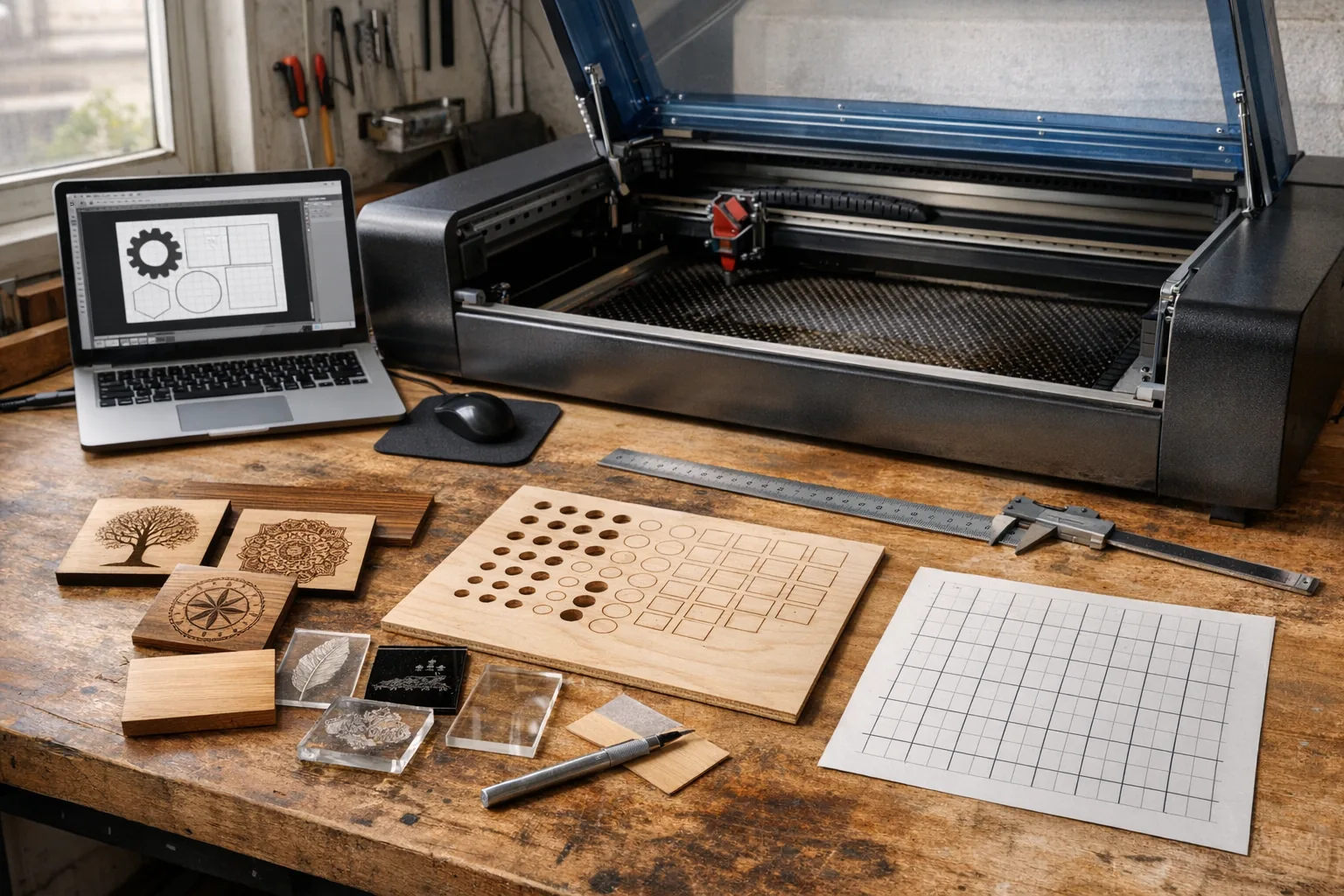
Jeśli chcesz, żeby grawer laserowy miał czyste krawędzie, zacznij od pięciu rzeczy: przygotuj projekt w skali 1:1, dla tekstu i logo wyślij plik wektorowy, zamień fonty na krzywe, usuń podwójne i otwarte ścieżki oraz nie zapisuj małych napisów w JPG. To najkrótsza droga do ograniczenia poszarpanych, rozlanych albo brudnych obwódek.
Druga ważna rzecz jest mniej wygodna, ale uczciwa: nawet dobrze przygotowany plik nie gwarantuje idealnego efektu na każdym materiale. Przy drewnie, szkle, skórze, laminatach czy anodowanych powierzchniach o wyglądzie krawędzi decyduje też sam proces, więc czasem najlepszą decyzją nie jest kolejny eksport, tylko próbka 1:1 na docelowym materiale.
Najkrótsza odpowiedź: co sprawdzić przed wysyłką pliku
Z perspektywy czystej krawędzi najważniejsze jest nie to, w jakim programie powstał projekt, tylko czy plik daje wykonawcy jednoznaczną geometrię i nie wnosi przypadkowych artefaktów. Poniższy preflight wystarcza w większości prostych realizacji: logo, napis, numer seryjny, tabliczka, piktogram albo prosty grawer dekoracyjny.
| Co sprawdzić | Jak ustawić | Dlaczego to ma znaczenie dla krawędzi |
|---|---|---|
| Typ grafiki | Wektor dla tekstu, konturów i logo; raster tylko dla zdjęć i tonalnych wypełnień | Wektor utrzymuje geometrię, raster łatwiej wnosi schodki i halo |
| Skala | Plik 1:1 w docelowym rozmiarze | Dopiero wtedy da się ocenić detal, światła i realną rozdzielczość |
| Fonty | Zamień tekst na krzywe | Unikasz podmiany kroju i zmian odstępów |
| Ścieżki | Usuń duplikaty, otwarte obrysy i nachodzące na siebie linie | Podwójne przejazdy i niezamknięte kształty potrafią zabrudzić krawędź |
| Efekty | Usuń zbędne cienie, przezroczystości, poświaty i antyaliasingowe obwódki | To częsty powód szarych halo przy logo i drobnym tekście |
| Format wysyłki | PDF, SVG albo DXF dla geometrii; PNG lub TIFF tylko tam, gdzie raster jest uzasadniony | Taki pakiet najrzadziej wymaga zgadywania po stronie wykonawcy |
| JPG | Nie używaj jako pliku bazowego dla logo i małych napisów | Kompresja stratna łatwo psuje ostre przejścia |
Jeśli Twój projekt to głównie napis, sygnet albo prosty znak, decyzja jest prosta: przygotuj plik wektorowy jako plik master i dopiero z niego rób ewentualne wersje pomocnicze.
Wektor czy raster: od tego zależy czystość krawędzi
W wyszukiwarce często pojawia się pytanie o format: PDF, SVG, DXF czy PNG. W praktyce najpierw trzeba odpowiedzieć na inne: czy laser ma prowadzić się po geometrii, czy ma odtwarzać ton i fakturę. Od tego zależy, czy czysta krawędź wynika z samego pliku, czy z jakości rastra i sposobu jego przetworzenia.
Kiedy wygrywa plik wektorowy
Plik wektorowy jest zwykle najlepszym wyborem dla tekstu, logotypów, ikon, numeracji, obrysów i wszędzie tam, gdzie liczy się przewidywalny kontur. PDF, SVG i DXF wygrywają w takich pracach nie dlatego, że są „bardziej profesjonalne”, tylko dlatego, że opisują kształt jako ścieżkę, a nie siatkę pikseli.
Przy małych napisach i prostych konturach to robi dużą różnicę. Łuk litery albo narożnik sygnetu pozostaje łukiem i narożnikiem, zamiast zamieniać się w serię przybliżonych punktów. Jeśli temat wyboru typu grafiki chcesz rozłożyć szerzej, pomocny będzie też tekst o tym, kiedy wybrać wektor czy raster do znakowania.
Kiedy raster ma sens
Plik rastrowy ma sens wtedy, gdy projekt zawiera zdjęcie, półtony, tonalne przejścia albo fakturę, której nie da się uczciwie opisać samymi konturami. W takich przypadkach PNG albo TIFF zwykle są bezpieczniejsze niż JPG, bo nie dokładają kompresyjnych artefaktów na ostrych przejściach.
To ważne rozróżnienie: raster nie jest zły sam w sobie. Problem zaczyna się wtedy, gdy ktoś zapisuje w rastrowym PNG albo JPG to, co powinno pozostać wektorem: drobne logo, cienkie litery, obrys techniczny albo mały piktogram. W praktyce najbezpieczniej jest trzymać jeden wektorowy plik master, a raster eksportować tylko wtedy, gdy rzeczywiście potrzebujesz zdjęcia albo tonalnego wypełnienia.
| Typ projektu | Najbezpieczniejszy plik bazowy | Czerwona flaga |
|---|---|---|
| Logo, napis, kontur | PDF / SVG / DXF | PNG lub JPG jako jedyny plik źródłowy |
| Zdjęcie do graweru | PNG / TIFF w skali 1:1 | JPG po mocnej kompresji |
| Projekt mieszany: logo + tonalne tło | Wektor jako master + raster pomocniczy | Spłaszczanie wszystkiego do jednego małego pliku JPG |
Decyzja praktyczna jest prosta: jeśli odbiorca ma zauważyć przede wszystkim krawędź i czytelność, zacznij od wektora. Jeśli ma zauważyć przejścia tonalne albo fotografię, przygotuj raster, ale nie próbuj nim zastępować geometrii.
Preflight pliku: błędy, które najczęściej brudzą krawędzie
Większość problemów z brudną krawędzią nie bierze się z samego „formatu”, tylko z błędów ukrytych w pliku. Na ekranie są często niewidoczne, ale po imporcie do oprogramowania produkcyjnego albo po rastrowaniu wychodzą natychmiast.
| Błąd w pliku | Jak wygląda problem po grawerze | Co poprawić przed wysyłką |
|---|---|---|
| Podwójne ścieżki | Krawędź wygląda na zbyt mocną, nierówną albo miejscami przypaloną | Usuń duplikaty i scal geometrię |
| Otwarte obrysy | Niedomknięte kształty, dziwne zakończenia linii | Domknij ścieżki i sprawdź węzły końcowe |
| Nachodzące na siebie elementy | Lokalnie ciemniejszy lub szerszy obrys | Uprość konstrukcję i usuń zbędne nakładki |
Mylenie stroke z fill |
Inny efekt niż w podglądzie, szczególnie po eksporcie | Zdecyduj, czy element ma być obrysem, czy pełnym kształtem |
| Skalowanie po eksporcie | Zmienia się grubość detalu i relacje między liniami | Finalizuj plik w rozmiarze docelowym |
| Przypadkowe przezroczystości | Szare obwódki, półprzezroczyste halo | Spłaszcz lub usuń niepotrzebne efekty |
| Antyaliasing przy logo | Jasna obwódka na ciemnym materiale albo „miękka” krawędź | Wróć do wektora albo przygotuj czysty raster bez obcych pikseli |
| JPG po kompresji | Brudne cienie przy literach i blokowe przejścia | Użyj PNG lub TIFF |
Najbardziej zdradliwe są trzy rzeczy.
Po pierwsze, podwójne i otwarte ścieżki. To klasyczny problem po szybkim eksporcie albo niekontrolowanej wektoryzacji. W projekcie wyglądają niewinnie, ale na etapie produkcji mogą oznaczać podwójny przejazd po podobnym torze lub błędnie interpretowany obrys.
Po drugie, przypadkowe efekty, które miały tylko poprawić wygląd na monitorze: cień, poświata, miękka krawędź, przezroczystość. Dla małego napisu to prosta droga do szarej obwódki, która później wygląda jak brud, nie jak zamierzony detal. Podobne pułapki pojawiają się też w materiałach o nadruku; jeśli pracujesz na gotowym logo, warto znać typowe błędy w logo, które psują nadruk, bo część z nich działa identycznie przy przygotowaniu plików do graweru.
Po trzecie, skalowanie po fakcie. Projekt przygotowany „na oko”, a potem zmniejszony lub powiększony tuż przed wysyłką, często zmienia realną grubość detalu. W praktyce lepiej od razu pracować w formacie 1:1 i w tym rozmiarze oceniać każdy mikrotekst, odstęp oraz promień zaokrąglenia.
Czerwone flagi: kiedy nie warto ratować pliku kosmetycznie
Nie każdy plik opłaca się „dopieszczać” drobnymi poprawkami. Są sytuacje, w których lepiej wrócić do źródła albo przebudować projekt:
- Masz tylko mały JPG logo z maila i chcesz z niego zrobić ostry grawer na małej powierzchni.
- Projekt opiera się na bardzo cienkich liniach, mikrotekście albo bardzo ciasnych prześwitach.
- Grafika była wielokrotnie eksportowana między programami i nie masz pewności, co jest jeszcze wektorem, a co już obrazem.
- W pliku jest dużo automatycznej wektoryzacji po bitmapie, a ścieżki mają setki zbędnych punktów.
W takich przypadkach najrozsądniejsza decyzja to przygotowanie czystego mastera od nowa, a nie kolejna próba „naprawy eksportu”.
Rozdzielczość i detal: więcej DPI nie zawsze pomaga
W wielu poradnikach przewija się skrót „300 dpi”, jakby był uniwersalną odpowiedzią. Przy grawerze laserowym to zbyt duże uproszczenie. Rozdzielczość ma znaczenie głównie przy plikach rastrowych, ale jej sens zależy od materiału, wielkości detalu i tego, jak bardzo punkt energii rozlewa się na powierzchni.
Praktyczny wniosek jest taki: nie ma jednej magicznej wartości DPI dla każdego graweru. Przy materiale podatnym na przypalenie, rozjaśnienie albo rozlewanie punktu zbyt gęsty raster może pogorszyć czytelność zamiast ją poprawić. Na innych powierzchniach, szczególnie przy drobnym detalu i stabilnym kontraście, wyższa rozdzielczość ma więcej sensu.
| Sytuacja | Co zwykle działa lepiej na start | Czego nie zakładać z góry |
|---|---|---|
| Drewno, skóra, szkło, materiały z naturalną zmiennością | Raczej niższa lub umiarkowana rozdzielczość i uproszczony detal | Że maksymalne DPI automatycznie da ostrzejszy efekt |
| Anodowane powierzchnie, metale lakierowane, drobna grafika tonalna | Wyższa rozdzielczość częściej ma sens niż przy drewnie czy szkle | Że ten sam plik zadziała identycznie na każdym materiale |
| Logo, mały napis, prosty kontur | Wektor zamiast walki o coraz wyższe DPI | Że raster „dogoni” wektor samą liczbą pikseli |
Jest jeszcze drugi błąd: ocenianie rozdzielczości po samym wpisie w metadanych. Liczy się raster w rozmiarze docelowym. Jeśli zdjęcie ma wyglądać dobrze w polu 40 x 40 mm, sprawdzaj je właśnie w tej skali, a nie jako powiększony podgląd na dużym monitorze. Zbyt wysoka rozdzielczość też potrafi zaszkodzić, bo wzmacnia szum, drobne przejścia i niepotrzebne mikrodetale, których materiał i tak nie pokaże czysto. Innymi słowy: im bardziej materiał rozmywa punkt lub reaguje nierówno, tym ostrożniej podchodź do podbijania DPI.
Decyzja praktyczna: dla zdjęć i tonalnych wypełnień dobieraj rozdzielczość do materiału, a dla logo, napisów i prostych konturów nie próbuj zastępować wektora coraz cięższym rastrem.
Jak podjąć decyzję krok po kroku przed wysyłką
Jeśli chcesz skrócić temat do jednej procedury, przejdź przez te kroki w tej kolejności. To jest prostsze i skuteczniejsze niż poprawianie wszystkiego naraz.
- Ustal, co w projekcie ma być najważniejsze: ostra krawędź czy tonalne przejście.
- Jeśli priorytetem jest napis, logo albo kontur, przygotuj plik wektorowy jako master.
- Jeśli projekt zawiera zdjęcie albo półtony, dołącz raster w skali 1:1, najlepiej w PNG albo TIFF.
- Zamień fonty na krzywe i sprawdź, czy nie ma podwójnych ani otwartych ścieżek.
- Obejrzyj projekt w docelowym rozmiarze, nie tylko w dużym powiększeniu na ekranie.
- Usuń przypadkowe cienie, przezroczystości, miękkie obwódki i elementy, które nie mają być częścią graweru.
- Jeśli detal jest graniczny, przygotuj dwie wersje: podstawową i uproszczoną.
- Gdy materiał jest wymagający albo efekt ma być bardzo precyzyjny, poproś o próbę 1:1 przed całą realizacją.
Najważniejsze w tej kolejności jest to, że decyzję o typie pliku podejmujesz przed eksportem, a nie po nim. Dzięki temu nie próbujesz naprawiać rastra tam, gdzie problemem od początku była geometria.
Kiedy plik nie wystarczy
Dobrze przygotowany plik zmniejsza ryzyko, ale nie przejmuje całej odpowiedzialności za wynik. Na wygląd krawędzi wpływają też materiał, ustawienie ogniska, soczewka, odciąg, stabilność procesu i to, jak powierzchnia reaguje na energię.
To szczególnie widać w czterech sytuacjach:
- gdy materiał ma wyraźną strukturę albo naturalną zmienność,
- gdy projekt zawiera bardzo drobny detal lub mikrotekst,
- gdy ważny jest perfekcyjnie czysty kontrast bez cienia na granicy,
- gdy realizacja ma być powtarzalna na konkretnej partii materiału, a nie tylko „ładna na próbce”.
W takich przypadkach najlepszą decyzją jest nie kolejny eksport, tylko test 1:1 na docelowym materiale. Dzięki temu da się oddzielić problem pliku od problemu procesu. Jeśli próbka wychodzi źle mimo poprawnego mastera, przyczyna zwykle leży poza samą grafiką.
Sygnały, że warto poprosić o próbę materiałową
| Sytuacja | Dlaczego sama grafika nie daje pewności |
|---|---|
| Grawer na materiale naturalnym | Struktura i reakcja powierzchni nie są w pełni przewidywalne |
| Bardzo mały detal | Granica czytelności zależy od procesu, nie tylko od pliku |
| Zdjęcie lub półtony | Odbiór tonalny mocno zależy od materiału i ustawień |
| Wysokie oczekiwanie co do idealnie czystej krawędzi | Nawet dobry plik nie zastąpi testu na realnym podłożu |
To nie jest zrzucanie odpowiedzialności na wykonawcę. To po prostu uczciwe ustawienie granicy: plik ma być poprawny, ale finalny efekt trzeba czasem potwierdzić w materiale, nie na podglądzie.
FAQ
Czy do graweru laserowego lepszy jest PDF, SVG czy PNG?
Do tekstu, logo i konturów zwykle najlepiej sprawdza się plik wektorowy, najczęściej PDF albo SVG. DXF bywa wygodny tam, gdzie liczy się czysta geometria techniczna. PNG zostaw raczej dla zdjęć i tonalnych wypełnień.
Jakie DPI ma sens przy grawerowaniu zdjęcia, a jakie przy logo lub napisie?
Przy zdjęciu liczy się raster przygotowany w skali 1:1 i dobrany do materiału. Nie ma jednej liczby dobrej dla wszystkiego. Przy logo i napisie sensowniejszy jest wektor, bo to on najpewniej utrzymuje ostre krawędzie bez walki o coraz wyższe DPI.
Czy JPG nadaje się do grawerowania laserowego?
JPG można potraktować jako plik poglądowy, ale nie jako najlepszą bazę do małych napisów i ostrego logo. Kompresja stratna łatwo zostawia halo, blokowe przejścia i brudne obwódki, które potem wychodzą na krawędzi.
Dlaczego mimo poprawnego pliku krawędzie dalej wychodzą brudne?
Bo plik to tylko jedna część układanki. Ostateczny efekt zależy też od materiału, ogniska, optyki, odciągu i parametrów procesu. Jeśli master jest poprawny, a wynik nadal jest słaby, nie warto w nieskończoność poprawiać eksportu. Lepiej poprosić o test 1:1 na docelowym materiale i dopiero wtedy ocenić, czy problem leży w grafice, czy w samym procesie.