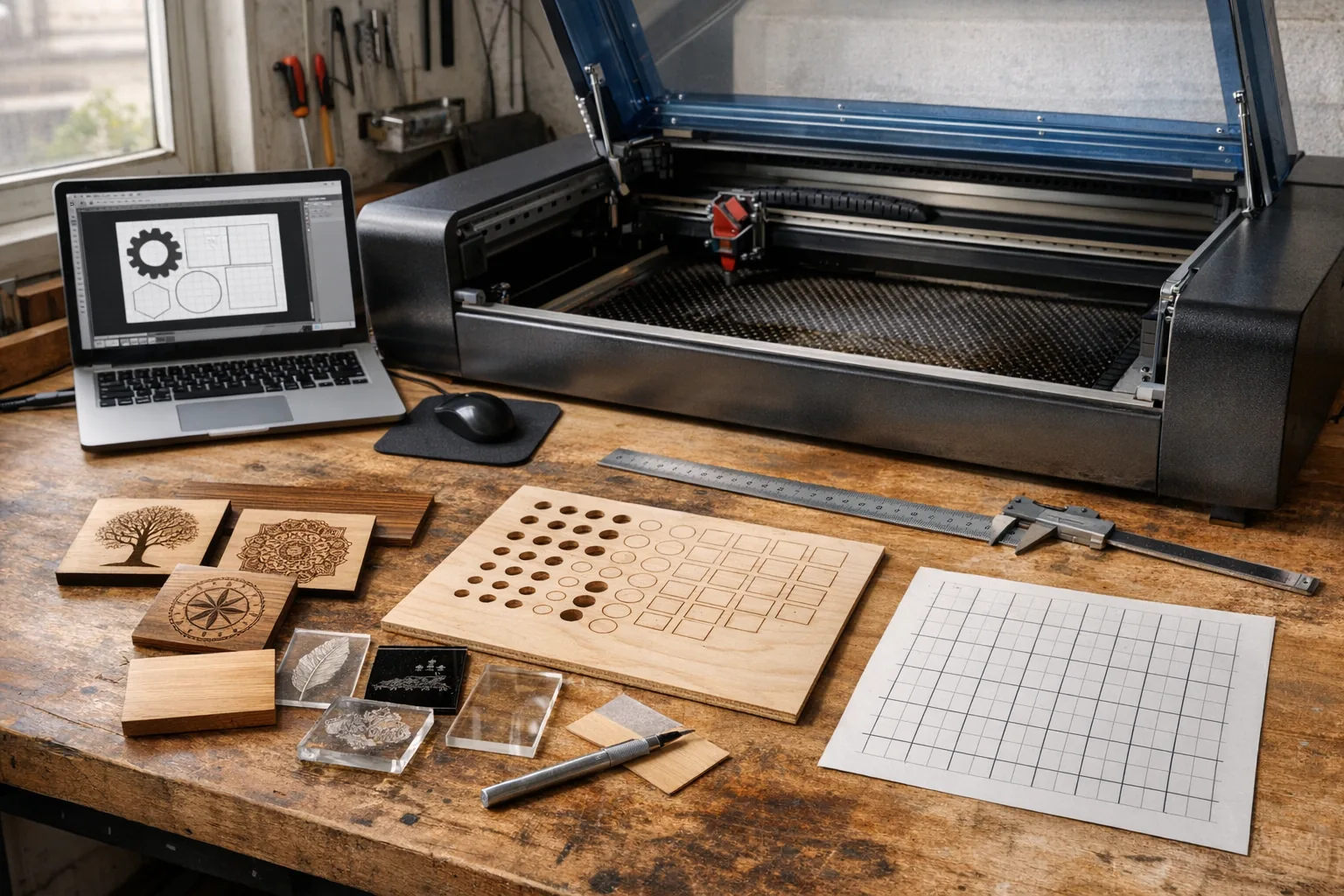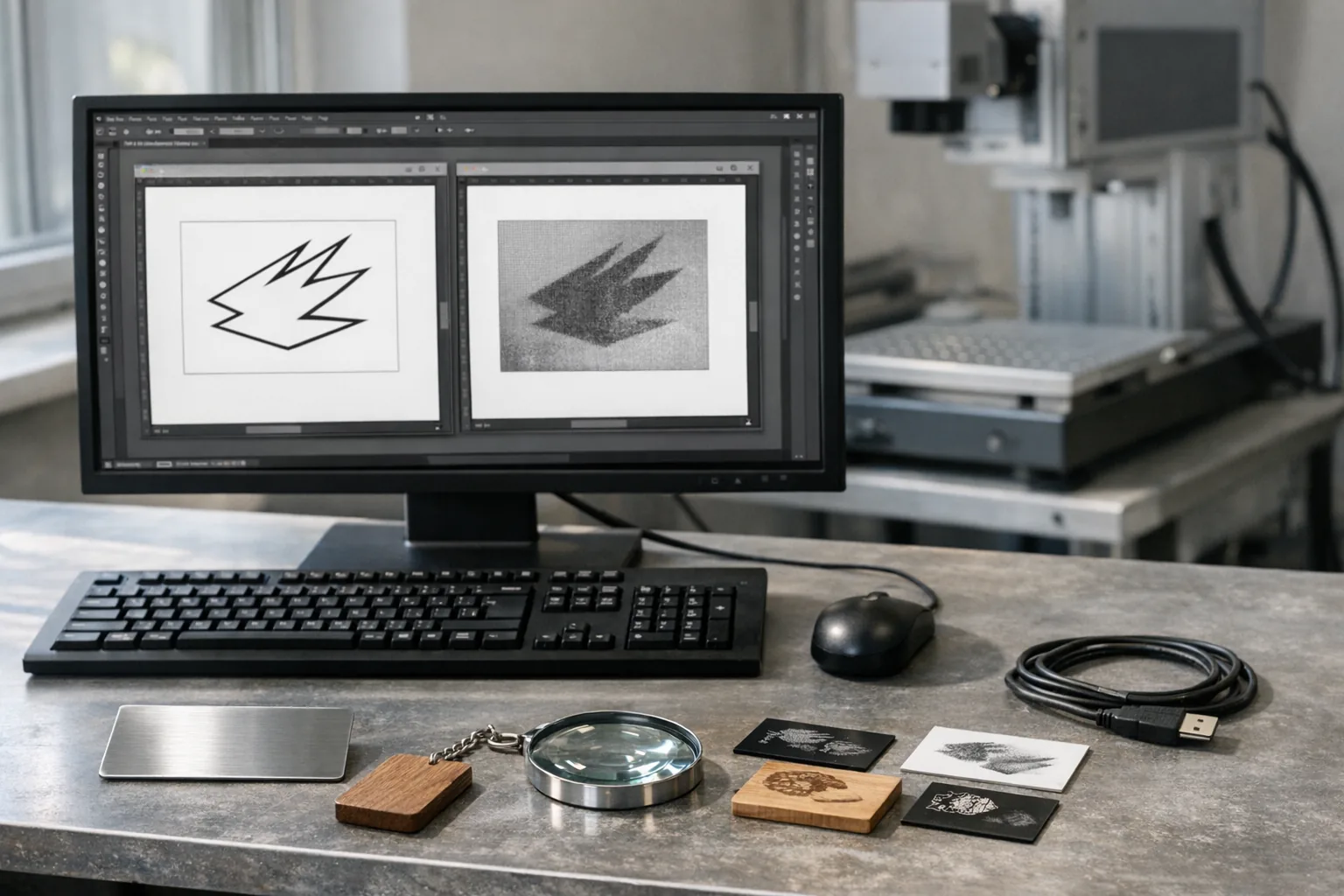
Jeśli pytasz: Wektor czy raster co lepiej wysłać do znakowania? — odpowiedź brzmi: wektor jest najlepszy dla logo, napisów i konturów, a raster dla zdjęć, cieni, gradientów i półtonów. W praktyce najrzadziej pojawiają się problemy wtedy, gdy wysyłasz pakiet dwóch plików: wektor jako „prawda o kształtach” oraz raster jako „prawda o tonach i fakturze” — oba w skali 1:1.
Poniżej dostajesz podejście produkcyjne: jak myśli operator znakowania, co jest ważniejsze od „samego formatu”, jak dobrać rozdzielczość do realnej szczegółowości maszyny oraz jak uniknąć błędów, które wyglądają dobrze na ekranie, a w znakowaniu wychodzą jako poszarpane krawędzie, brudne cienie albo „zgubione” detale.
Jak maszyna „czyta” plik: wektor i raster w realnym procesie
W znakowaniu (szczególnie laserowym) ten sam projekt może być wykonany na dwa fundamentalnie różne sposoby:
- Tryb wektorowy (ścieżki): głowica prowadzi wiązkę po krzywych. To zachowuje krawędzie i geometrię, a czas pracy zależy od długości ścieżek i przyspieszeń na narożnikach.
- Tryb rastrowy (skan): głowica skanuje obszar linia po linii, a „obraz” powstaje z gęstości impulsów/energii. To świetne do zdjęć i półtonów, ale bardzo wrażliwe na przygotowanie pliku (kontrast, szum, dithering) oraz na krok skanowania.
Dlatego pytanie „PDF czy PNG?” ma sens dopiero, gdy wiesz, czy Twoja grafika ma być prowadzeniem po konturze, czy odtwarzaniem tonów. W praktyce operator i tak najpierw podejmuje tę decyzję, a dopiero potem dopasowuje ustawienia mocy/prędkości oraz sposób rastrowania.
Dlaczego to, co wygląda świetnie na ekranie, potrafi „siąść” na materiale
Monitor pokazuje światło, a znakowanie pracuje na materiale i jego fizyce. Te same linie i półtony zachowują się inaczej, bo zmienia się m.in.:
- kontrast materiału (anoda, stal, drewno, szkło),
- rozpraszanie i „plamka” energii (średnica ogniska, jakość optyki, stabilność osi),
- przewodnictwo cieplne (metal „odciąga” ciepło szybciej niż drewno, więc próg widocznego śladu będzie inny),
- mikrostruktura powierzchni (szczotkowanie, piaskowanie, porowatość, „włos” skóry).
Przykład z produkcji, który dobrze tłumaczy sens wektora: napis 3 mm wysokości na anodowanym aluminium da się zrobić czytelnie, ale raster o zbyt niskiej rozdzielczości zacznie pokazywać „schodki” na łukach liter. Wektor utrzyma krzywiznę, a jedyne co zostaje do kontroli to parametry procesu (czy nie „przepalisz” narożników).
Wektor i raster — różnica, która ma znaczenie w znakowaniu
Wektor to opis geometrii: linie, krzywe, wypełnienia. Maszyna (lub oprogramowanie CAM/RIP) widzi ścieżki, które może prowadzić jak „trajektorię narzędzia” — idealne do konturów, cięć, trasowania, grawerowania liniowego, znakowania tekstu.
Raster to siatka pikseli. Oprogramowanie „skanuje” obraz linia po linii i tworzy plamki/impulsy o różnej gęstości. To świetne do zdjęć i przejść tonalnych, ale jakość zależy od liczby pikseli w rozmiarze docelowym i od tego, jak obraz został przygotowany (kontrast, odszumianie, dithering).
Wniosek praktyczny: to nie jest wybór „albo–albo”. To wybór co w projekcie jest informacją geometryczną, a co tonalną.
Co preferują najpopularniejsze technologie znakowania (i dlaczego)
Poniższa tabela nie jest „prawem”, ale bardzo dobrze oddaje praktykę w produkcji:
| Technologia znakowania | Najczęściej lepszy plik | Dlaczego to działa |
|---|---|---|
| Grawer/znakowanie laserowe (logo, napisy, kontury) | Wektor (PDF/SVG/AI/DXF) | Ścieżki dają ostre krawędzie, równą grubość linii i przewidywalny czas pracy. |
| Grawer/znakowanie laserowe (zdjęcia, cienie, faktury) | Raster (PNG/TIFF) | Tryb rastrowy lepiej odwzorowuje półtony; ważne jest przygotowanie obrazu pod dithering. |
| UV/solvent/DTF/DTG (druk) | Raster (PNG/TIFF/PSD) + czasem wektor dla konturu | RIP i tak finalnie buduje raster; wektor pomaga przy konturze cięcia lub precyzyjnych krawędziach. |
| Haft komputerowy (digitalizacja) | Wektor (PDF/SVG/AI) | Digitalizator łatwiej odczyta kształty, podkłady i grubości, niż „zgadywać” z pikseli. |
Jeśli chcesz rozdzielić w głowie „znakowanie” od „drukowania”: w druku finalnie prawie zawsze i tak powstaje raster, natomiast w znakowaniu (laser/CNC) wektor często jest bezpośrednio „językiem maszyny”.
Najczęstszy błąd: pytanie o format zamiast o cel
Zanim wybierzesz wektor/raster, odpowiedz na 3 pytania (to oszczędza najwięcej poprawek):
- Co ma być czytelne w pierwszej kolejności? (kontur logo, małe litery, czy tonalne cieniowanie?)
- Czy znakowanie ma mieć ostre krawędzie czy miękkie przejścia? (to zwykle rozdziela wektor vs raster)
- Jaki jest rozmiar detalu w milimetrach, a nie „na ekranie”? (to determinuje minimalną grubość linii i sensowną rozdzielczość rastra)
Wektor: kiedy jest „must have” i jak go przygotować, żeby nie było niespodzianek
Wektor wysyłaj zawsze, gdy w projekcie występuje przynajmniej jeden z elementów:
- logo z ostrymi krawędziami,
- napisy (szczególnie małe),
- cienkie linie techniczne,
- geometria (okręgi, siatki, piktogramy),
- kontur pod cięcie/trasowanie.
Żeby wektor przeszedł w produkcji bez „telefonu o poprawki”, dopilnuj tych zasad:
- Zamień tekst na krzywe (outline/convert to curves).
- Usuń efekty, które udają wektor (cienie, poświaty, pędzle) albo spłaszcz je świadomie do rastra i dołącz jako osobny plik.
- Unikaj ultracienkich linii. To, co w projekcie ma 0,05 mm, w realu bywa niepowtarzalne (w zależności od materiału i technologii).
- Ustal wymiary 1:1 i trzymaj jeden układ odniesienia (bez „dopasujcie sobie”).
- Zadbaj o porządek warstw: osobno elementy do znakowania, osobno elementy pomocnicze (których nie znakujemy).
Formatowo w większości przypadków najbezpieczniejszy jest PDF (wektor), bo dobrze przenosi krzywe i osadza elementy, a jednocześnie jest neutralny między programami.
Minimalna grubość linii i najmniejsza czcionka: reguły „bezpieczne” w znakowaniu
W praktyce o tym, czy detal „przejdzie”, decyduje suma: plamka energii (ognisko) + krok maszyny + reakcja materiału. Dlatego podaję wartości jako zakresy, które w produkcji najczęściej pozwalają uniknąć sytuacji „na podglądzie było okej, na wyrobie zniknęło”.
| Element projektu | Bezpieczny punkt startu | Co się stanie, gdy zejdziesz niżej |
|---|---|---|
| Grubość linii/obrysu | ok. 0,15–0,25 mm | linia zaczyna się rwać na fakturze materiału albo „puchnie” i traci geometrię na narożnikach |
| Odstęp między liniami | ok. 0,2–0,4 mm | zlewanie się linii (szczególnie na drewnie i tworzywach) |
| Wysokość liter (proste fonty) | ok. 3–4 mm | spadek czytelności przez zaokrąglenia narożników i losowość materiału |
| Wysokość liter (szeryfowe/cienkie) | ok. 5–6 mm | zanik cienkich elementów, „zjadanie” światła liter |
To nie są „magiczne liczby” — to praktyczny próg, od którego operator zwykle zaczyna testy. Jeśli chcesz zejść niżej (np. mikrotekst), tym bardziej warto dołączyć próbkę 1:1 i zaakceptować, że trzeba dobrać konkretny materiał/ustawienia pod detal.
Stroke, fill i „hairline”: trzy rzeczy, które najczęściej psują wektor
- Hairline / linia włosowa: część programów i sterowników traktuje ją specjalnie (np. jako cięcie/trasowanie). Jeśli nie chcesz, żeby coś poszło w „wektor”, ustaw realną grubość (np. 0,2 mm) albo zamień obrys na kształt.
- Stroke zależny od skali: jeśli zmieniasz rozmiar grafiki, a grubość obrysu nie skaluje się zgodnie z oczekiwaniem, na wyjściu możesz dostać zupełnie inny wygląd. W produkcji bezpieczniej jest finalizować projekt w docelowym rozmiarze 1:1.
- Fill vs kontur: jeśli element ma być tylko obrysem, upewnij się, że nie ma przypadkowego wypełnienia (i odwrotnie). W CAM/RIP wypełnienie potrafi zamienić się w gęsty raster albo w wielokrotne przejazdy.
PDF eksportowany „pod produkcję”: co warto dopilnować
- Osadź krzywe i unikaj przypadkowej przezroczystości (przezroczystość bywa spłaszczana różnie w zależności od oprogramowania).
- Jeśli w pliku są elementy rastrowe, zadbaj, żeby były w docelowej rozdzielczości i nie były dodatkowo kompresowane.
- Upewnij się, że artboard/strona ma sensowny rozmiar (najlepiej odpowiadający formatowi znakowania lub zawierający wyraźny punkt odniesienia).
Raster: kiedy jest lepszy i jak dobrać rozdzielczość pod realną szczegółowość
Raster wybieraj wtedy, gdy projekt zawiera:
- zdjęcie,
- przejścia tonalne,
- ziarno/fakturę,
- półtony (np. „pseudograwer” zdjęcia na metalu lub drewnie),
- delikatne cieniowanie, którego nie chcesz zamieniać na hatch/linie.
DPI/ppi bez mitów: liczy się rozdzielczość w rozmiarze docelowym
Najprostsza kontrola jakości rastra to policzenie, czy liczba pikseli ma sens dla wymiaru znakowania:
- ppi = piksele / rozmiar w calach (1 cal = 25,4 mm).
Przykład praktyczny: tabliczka 50 × 20 mm to 1,97 × 0,79 cala. Jeśli plik ma 2000 × 800 px, to dostajesz ok. 1015 ppi w poziomie i ok. 1012 ppi w pionie — to jest „gęsto” i zwykle wystarczy nawet pod drobne półtony.
Jak powiązać raster z „krokiem” znakowania (żeby nie przepłacać na piksele)
Maszyny znakujące mają fizyczną granularność. Jeśli oprogramowanie pracuje krokiem 0,05 mm, to odpowiada to ok.:
- 25,4 mm / 0,05 mm ≈ 508 dpi.
To nie znaczy, że masz zawsze wysyłać 508 dpi. To znaczy, że wysyłanie 2400 dpi przy tej granularności zwykle nie doda szczegółu (często tylko obciąży obróbkę). Dlatego w znakowaniu najważniejsze jest dopasowanie pliku do celu: detal ma być widoczny na materiale, nie „w metadanych”.
Dlaczego JPG tak często wychodzi gorzej niż PNG/TIFF (i to widać na znakowaniu)
JPG jest formatem stratnym opartym o kompresję blokową (klasycznie 8×8). W praktyce powoduje to dwa problemy, które w znakowaniu uwielbiają „wychodzić na wierzch”:
- blokowanie i banding w gładkich przejściach tonalnych (na drewnie i anodzie widać to jako pasy),
- ringing/obwódki wokół ostrych krawędzi (na grawerze potrafi wyglądać jak brudny cień przy literach lub krawędziach grafiki).
Jeśli musisz wysłać raster, PNG lub TIFF zwykle przeniosą intencję projektu znacznie wierniej. JPG zostaw raczej jako małą „miniaturę podglądową”, nie jako plik produkcyjny.
Półtony (dithering): to nie „filtr”, tylko kontrola percepcji szczegółu
Zdjęcia i cieniowanie w znakowaniu bardzo często kończą jako półtony. Standardową praktyką w obrazowaniu jest używanie algorytmów dyfuzji błędu (np. Floyd–Steinberg, opisany w literaturze jeszcze w latach 70.), bo przy ograniczonej rozdzielczości dają subiektywnie „gładszy” gradient niż proste progowanie.
Co to znaczy praktycznie dla Ciebie:
- jeśli wysyłasz zdjęcie do graweru, przygotuj je świadomie (kontrast, czernie/biele, redukcja szumu),
- unikaj „miękkich” JPG-owych artefaktów, bo dithering potrafi je wzmocnić,
- testuj na małym fragmencie: twarz/oko, logo w półtonie, najciemniejsze przejścia.
Jakich formatów rastra używać
- PNG: bezstratny, świetny do logo z przezroczystością i ostrych krawędzi (jeśli musisz pracować rastrem).
- TIFF: dobry do cięższych plików produkcyjnych (bez kompresji stratnej).
- JPG: unikaj do znakowania z detalem i półtonami; kompresja potrafi zrobić „brud” na krawędziach i w cieniach.
Wektor vs raster w znakowaniu — szybkie porównanie (kiedy co wygrywa)
| Kryterium | Wektor | Raster |
|---|---|---|
| Napisy i małe logo | Wygrywa | Ryzyko schodków/rozmycia |
| Cienkie kontury i geometria | Wygrywa | Trudniej utrzymać równość |
| Zdjęcia, półtony, gradienty | Trudno / wymaga obejść | Wygrywa |
| Zmiana rozmiaru bez utraty jakości | Wygrywa | Zależne od pikseli |
| Przewidywalność w laserze (kontur/trasowanie) | Wygrywa | Zwykle nie ma sensu |
| Ryzyko „innego wyglądu” po eksporcie | Niskie przy dobrym PDF | Wysokie przy złej kompresji i skalowaniu |
Trzy scenariusze z praktyki: co wysłać, żeby „weszło” za pierwszym razem
1) Logo na stali/aluminium: ma być ostre i równe
Wyślij:
- PDF wektorowy w skali 1:1 (logo + napisy jako krzywe),
- opcjonalnie wersję „jednokolorową” (bez cieni i gradientów).
Dlaczego: w znakowaniu liczy się krawędź i równomierność, a wektor minimalizuje „losowość” wynikającą z pikseli.
2) Zdjęcie na drewnie lub anodzie: liczą się półtony
Wyślij:
- PNG/TIFF w skali 1:1, najlepiej po wstępnej obróbce pod kontrast i czytelność (zdjęcie na materiale rzadko zachowuje się jak na monitorze),
- wariant „B/W” lub „grayscale”, jeśli docelowo i tak ma być grawer w jednym „kolorze” (energia lasera zamiast tuszu).
Dlaczego: laser/znakowanie w półtonach to w praktyce kontrola gęstości punktów/impulsów, więc raster jest naturalnym nośnikiem informacji tonalnej.
Mini-procedura przygotowania zdjęcia do graweru (praktyka „od operatora”)
Jeśli zależy Ci, żeby zdjęcie nie wyszło „szare i płaskie”, tylko czytelne:
- Pracuj na wersji w skali szarości (najlepiej w docelowym rozmiarze 1:1).
- Podnieś lokalny kontrast w średnich tonach (to zwykle ratuje oczy, włosy, fakturę).
- Delikatnie odszumiaj tło, ale nie myj detali (szum w tle = brud w grawerze).
- Zrób dwa warianty: „jaśniejszy” i „ciemniejszy” (materiał i laser mają swój próg widoczności).
To jest przykład podejścia, które w praktyce minimalizuje liczbę iteracji: nie chodzi o to, żeby obraz wyglądał idealnie w Photoshopie, tylko żeby po przejściu przez proces energetyczny nadal był czytelny.
3) Projekt mieszany: logo + delikatne tło/gradient
Wyślij pakiet:
- PDF (wektor): logo i tekst,
- PNG/TIFF (raster): tło/półtony,
- krótka notatka: co ma być priorytetem (ostrość logo czy gładkość przejścia).
To najbardziej „produkcyjne” podejście: operator nie musi zgadywać, czy gradient ma być udawany kreskowaniem, czy ma być faktycznym półtonem.
Checklista: „idealny pakiet” do znakowania (gdy chcesz uniknąć poprawek)
- Wymiary 1:1 oraz informacja, gdzie ma być znakowanie (np. „na piersi 90 mm szerokości” lub „na tabliczce 50 × 20 mm”).
- PDF wektorowy z tekstem zamienionym na krzywe.
- Jeśli są półtony/zdjęcie: PNG/TIFF w 1:1, bez JPG.
- Informacja o materiale i wykończeniu (np. „anoda czarna”, „stal szczotkowana”, „drewno buk olejowane”) — to realnie wpływa na kontrast i na to, czy lepiej iść w kontur czy półton.
- Priorytet jakości w jednym zdaniu: „ma być maksymalnie ostro” albo „ma wyglądać jak zdjęcie, nawet kosztem ostrości krawędzi”.
- Minimum detalu: nie projektuj elementów mniejszych niż to, co da się fizycznie wykonać na danym materiale (w wątpliwych przypadkach warto przygotować 2 warianty: „delikatny” i „bezpieczny”).
- Brak przypadkowych elementów (ukrytych warstw, ramek, znaczników cięcia), jeśli nie są potrzebne do produkcji.
A co, jeśli „znakowanie” oznacza coś innego niż laser?
W praktyce klienci jednym słowem „znakowanie” nazywają też haft i nadruki na odzieży. W takich przypadkach zasada wektor/raster nadal działa, tylko priorytety są inne. Jeśli w Twoim projekcie wchodzi w grę haft (np. logo na piersi), warto zobaczyć, kiedy haft ma sens technologicznie i jak wpływa na trwałość: haft komputerowy jako trwała metoda znakowania.
Podsumowanie: co wysłać, żeby było dobrze i szybko
Jeśli chcesz prostą regułę, która działa w większości realizacji:
- Wektor (PDF/SVG/AI/DXF): wszystko, co ma być ostre, równe i „geometryczne”.
- Raster (PNG/TIFF): wszystko, co ma cienie, fakturę i półtony.
- Gdy nie masz pewności: wyślij wektor + raster w 1:1 i dopisz priorytet (ostrość vs tonalność).
Tak przygotowane pliki skracają ścieżkę od projektu do gotowego znakowania, bo eliminują zgadywanie po stronie produkcji i redukują ryzyko, że „na maszynie” wyjdzie coś innego niż na podglądzie.
FAQ – Wektor czy raster co lepiej wysłać do znakowania?
Wektor czy raster co lepiej wysłać do znakowania?
Najczęściej: wektor do logo/napisów i konturów, raster do zdjęć/półtonów. Jeśli projekt jest mieszany, najlepszy jest pakiet: PDF wektorowy + PNG/TIFF w skali 1:1.
Jaki format jest najlepszy do znakowania laserowego?
Najbardziej uniwersalny jest PDF (wektor) jako baza. Jeśli masz półtony lub zdjęcie, dołóż raster (PNG/TIFF) w wysokiej rozdzielczości. DXF bywa potrzebny w środowiskach CAD/CAM.
Czy JPG nadaje się do grawerowania lub znakowania?
Zwykle lepiej go unikać, bo kompresja stratna może wprowadzić artefakty, które wyjdą na materiale jako „brudne” cienie lub poszarpane krawędzie. Bezpieczniej wysyłać PNG lub TIFF.
Ile DPI/ppi powinien mieć raster do znakowania?
Przygotuj raster w 1:1 i dopasuj gęstość do detalu oraz do fizycznej granularności znakowania. W wielu zastosowaniach 600–1200 ppi w rozmiarze docelowym jest rozsądnym zakresem, ale ostatecznie liczy się efekt na materiale (warto zrobić próbkę).
Czy trzeba zamieniać fonty na krzywe w wektorze?
Tak. To eliminuje podmiany fontu i przesunięcia znaków. W znakowaniu małe literki są szczególnie wrażliwe na takie różnice.
Co wysłać, jeśli nie wiem, jaką technologią będzie wykonane znakowanie?
Wyślij pakiet: PDF wektorowy + PNG/TIFF (jeśli są cienie/zdjęcie) w skali 1:1 oraz informację o materiale, wymiarach i miejscu znakowania. To daje produkcji pełny kontekst do dobrania najlepszego trybu pracy.